Vous voulez créer votre site internet avec WordPress mais vous ne savez pas par où commencer ?
Bonne nouvelle : WordPress est devenu tellement accessible qu’avec les bonnes étapes, vous pouvez avoir un site professionnel en quelques heures.
Dans ce guide, je vous explique comment faire un site internet WordPress, étape par étape, sans vous noyer dans le jargon technique.

Pourquoi choisir WordPress pour créer son site ?
Avant de rentrer dans le vif du sujet, parlons chiffres. WordPress propulse plus de 43% des sites internet dans le monde. Ce n’est pas un hasard.
Les avantages sont concrets :
- ✅ Gratuit et open source : le logiciel ne vous coûte rien
- ✅ Flexible : du simple blog au site e-commerce complexe
- ✅ Débutants SEO acceptés : optimisé pour le référencement naturel dès le départ
- ✅ Grande communauté : des milliers de tutoriels et de ressources disponibles
- ✅ Évolutif : vous commencez simple et ajoutez des fonctionnalités au fur et à mesure
💡 À ne pas confondre : WordPress.org (le logiciel gratuit que vous installez) et WordPress.com (la plateforme hébergée avec des limitations).
Étape 1 : Choisir un nom de domaine et un hébergement
C’est la fondation de votre site. Sans hébergement, pas de site internet.
Le nom de domaine
Votre nom de domaine, c’est votre adresse sur internet (exemple : votreentreprise.fr).
Quelques conseils pour bien le choisir :
- Gardez-le court et mémorisable
- Évitez les chiffres et les tirets
- Privilégiez le .fr si vous ciblez la France, .com pour l’international
- Vérifiez que le nom est disponible sur les réseaux sociaux
L’hébergement web
L’hébergement, c’est l’espace où vos fichiers seront stockés. Pour un site WordPress performant, je vous conseille :
- Hostinger : excellent rapport qualité/prix, environ 40€/an
- O2Switch : hébergement français, support réactif
- Ionos : simple et efficace pour débuter
La plupart des hébergeurs proposent l’installation de WordPress en un clic et incluent souvent le nom de domaine la première année.

Étape 2 : Installer WordPress
Bonne nouvelle : vous n’avez pas besoin de toucher une ligne de code.
Installation automatique (recommandée)
La quasi-totalité des hébergeurs proposent une installation automatique de WordPress :
- Connectez-vous à votre panneau d’hébergement (cPanel, Plesk…)
- Cherchez l’icône « WordPress » ou « Installation en 1 clic »
- Remplissez les informations demandées (nom du site, identifiant admin, mot de passe)
- Cliquez sur « Installer »
👉 En quelques minutes, votre WordPress est opérationnel.
Installation manuelle
Si votre hébergeur ne propose pas l’installation automatique (rare), vous devrez :
- Télécharger WordPress sur wordpress.org
- Créer une base de données MySQL via votre hébergeur
- Uploader les fichiers via FTP
- Lancer l’installation en vous rendant sur votresite.fr
C’est plus technique, mais parfaitement faisable en suivant la documentation officielle de WordPress.
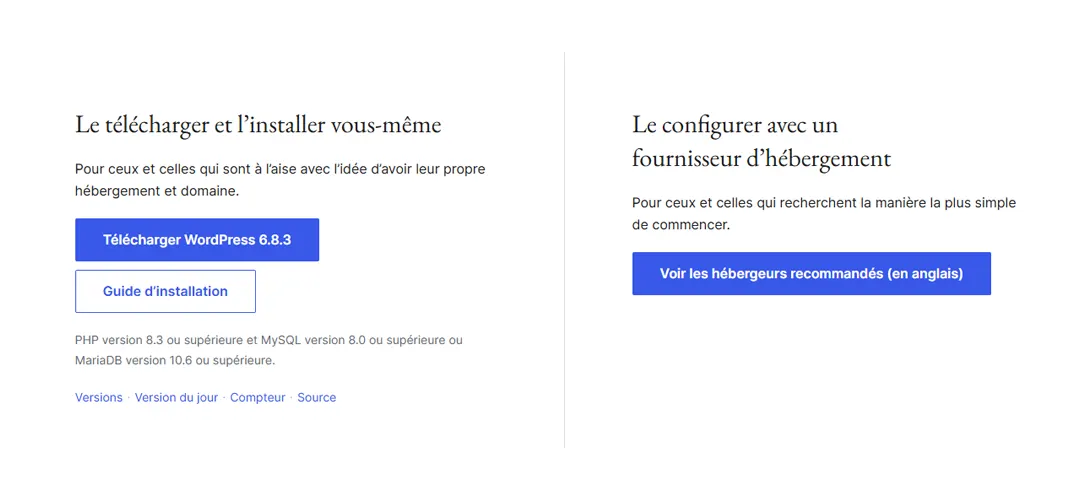 Possibilités de téléchargement de WordPress sur WordPress.org
Étape 3 : Choisir et installer un thème
Le thème, c’est le design de votre site. C’est ce que vos visiteurs vont voir.
Les thèmes gratuits vs payants
WordPress propose des milliers de thèmes gratuits dans son répertoire officiel. Pour débuter, c’est largement suffisant.
Les thèmes payants (entre 40€ et 100€) offrent généralement :
- Plus d’options de personnalisation
- Un support technique dédié
- Des démos pré-construites
Mes recommandations de thèmes
Pour un site rapide et professionnel :
- Astra : léger, rapide, très flexible (gratuit + version pro)
- GeneratePress : parfait pour le SEO, minimaliste
- Kadence : moderne, avec beaucoup d’options gratuites
- Hello Theme : ultra-léger, conçu pour Elementor (je l’utilise pour mon site !)
Comment installer un thème
- Connectez-vous à votre tableau de bord WordPress (votresite.fr/wp-admin)
- Allez dans Apparence > Thèmes
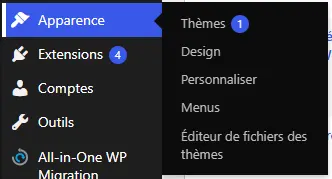
- Cliquez sur « Ajouter un nouveau »

- Recherchez votre thème ou uploadez un fichier .zip
- Cliquez sur Installer puis Activer

Votre nouveau design est en place !
Étape 4 : Installer les extensions essentielles
Les plugins (extensions) ajoutent des fonctionnalités à votre site. Mais attention : trop de plugins ralentissent votre site.
Les plugins indispensables
- Pour le SEO : Yoast SEO ou Rank Math
- Pour la sécurité : Wordfence Security, UpdraftPlus, WPS Hide Login
- Pour la performance : LiteSpeed Cache, qui améliore drastiquement la vitesse (j’en parle en détail dans mon article sur comment améliorer la vitesse d’un site WordPress)
- Pour les formulaires : Contact Form 7 ou WPForms
- Pour le RGPD : Complianz
Comment installer un plugin
- Allez dans Extensions > Ajouter
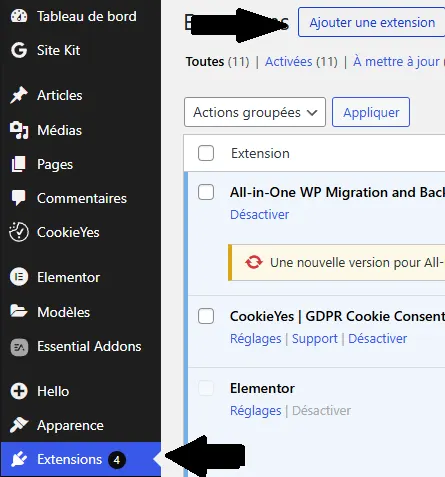
- Recherchez le plugin souhaité
- Cliquez sur Installer maintenant
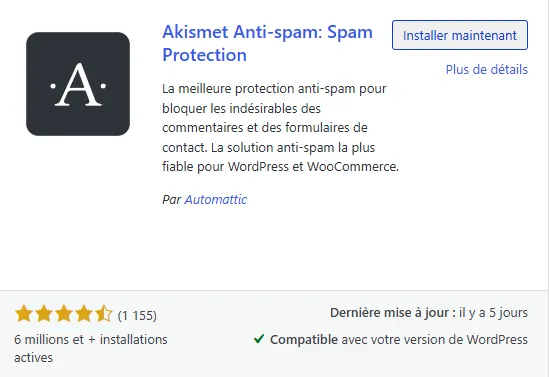
- Puis sur Activer

Contactez-moi pour un site WordPress
Étape 5 : Créer vos pages essentielles
Un site professionnel doit avoir au minimum ces pages :
Page « Accueil »
C’est la vitrine de votre activité.
👉 Elle doit répondre immédiatement à ces questions : qui êtes-vous ? Que proposez-vous ? Pourquoi vous choisir ? Comment vous contacter ?
Page « À propos »
Racontez votre histoire, vos valeurs, votre parcours. Les visiteurs veulent savoir à qui ils ont affaire.
Page « Services / prestations »
Détaillez ce que vous proposez, avec des prix si possible. La transparence rassure.
Page « Contact »
Un formulaire simple avec des coordonnées classiques (téléphone, email, adresse si pertinent).
Page « Mentions légales et politique de confidentialité »
Ces pages sont obligatoires légalement. Vous pouvez utiliser des générateurs en ligne gratuits pour les créer, ou vous inspirer d’autres sites.
Comment créer une page dans WordPress
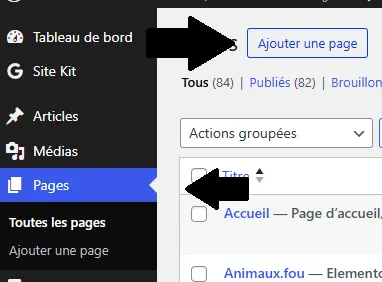
- Allez dans Pages > Ajouter
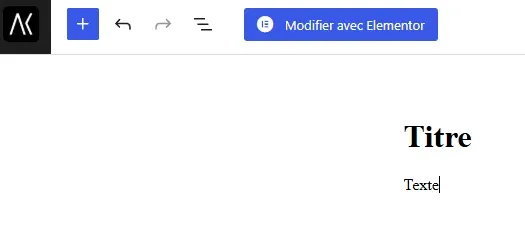
- Donnez un titre à votre page
- Rédigez votre contenu avec l’éditeur Gutenberg (ou un page builder)
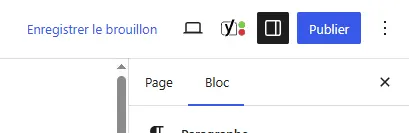
- Cliquez sur Publier
Étape 6 : Personnaliser l’apparence
WordPress vous permet de personnaliser facilement votre site sans coder.
L’outil de personnalisation natif
Allez dans Apparence > Personnaliser. Vous pouvez modifier :
- Les couleurs de votre site
- Les polices de caractères
- Le logo et l’en-tête
- Les menus de navigation
- Le pied de page
Toutes les modifications sont visibles en temps réel avant de les publier. N’hésitez pas à aller en aperçu pour un état des lieux avant publication.
Les page builders
Pour plus de liberté créative, vous pouvez utiliser un page builder :
- Elementor : le plus populaire, version gratuite très complète
- Beaver Builder : plus simple, parfait pour débuter
Ces outils fonctionnent en glisser-déposer, aucune compétence technique requise. Il vous faudra cependant un certain temps avant d’en connaître un parfaitement.

Étape 7 : Optimiser pour le référencement (SEO)
Un beau site qui n’est pas trouvé sur Google ne sert à rien.
Les bases du SEO sur WordPress
Permaliens propres. Allez dans Réglages > Permaliens et choisissez « Titre de la publication ». Cela vous permet d’éviter les URLs du type ?p=123.
Balises title et meta description. Avec Yoast SEO ou Rank Math, vous pouvez personnaliser ces balises pour chaque page. C’est ce qui apparaît dans les résultats Google.
Images optimisées. Renommez vos images avec des mots-clés (exemple : plombier-paris.jpg au lieu de IMG_1234.jpg) et remplissez le texte alternatif quand c’est nécessaire.
Contenu de qualité. Google favorise le contenu utile et bien structuré. Utilisez des titres H2 et H3, des paragraphes courts, des listes à puces.
Vitesse de chargement. Un site rapide est mieux classé. Des améliorations techniques sont envisageables pour améliorer la vitesse de votre site.
Le référencement local. Si vous avez une activité locale, créez absolument votre fiche Google Business Profile. C’est gratuit et ultra-efficace pour apparaître dans les recherches locales.

Étape 8 : Sécuriser votre site WordPress
WordPress est sûr, mais quelques précautions s’imposent.
Les réflexes de sécurité
Changez l’identifiant « admin ». Ne gardez jamais « admin » comme nom d’utilisateur. C’est la première chose que les robots testent.
Utilisez un mot de passe fort. Au minimum 12 caractères, avec majuscules, chiffres et caractères spéciaux.
Mettez à jour régulièrement. WordPress, thèmes et plugins doivent être à jour. Les mises à jour corrigent les failles de sécurité (pensez à faire une sauvegarde avant !).
Installez un certificat SSL. Le HTTPS (cadenas vert) est obligatoire. La plupart des hébergeurs le proposent gratuitement via Let’s Encrypt.
Faites des sauvegardes. En cas de problème, vous pourrez restaurer votre site en quelques clics (Téléchargez le All-in-one WP Migration pour cela).
Étape 9 : Rendre votre site conforme au RGPD
Si vous collectez des données (formulaire de contact, newsletter…), vous devez respecter le RGPD.
Les obligations minimales
- Politique de confidentialité : expliquez quelles données vous collectez et pourquoi
- Bannière cookies : demandez le consentement avant de déposer des cookies
- Formulaires conformes : ajoutez des cases à cocher pour le consentement
Étape 10 : Passer en mode maintenance (optionnel)
Si votre site n’est pas encore prêt à être visible, activez le mode maintenance. Les visiteurs verront une page « Site en construction » pendant que vous travaillez tranquillement.
Je vous recommande les plugins WP Maintenance Mode ou Coming Soon & Maintenance Mode.
P.S : n’oubliez pas de le désactiver une fois votre site terminé !
Les erreurs à éviter absolument
Après avoir créé des dizaines de sites WordPress, voici les pièges classiques :
- ❌ Installer trop de plugins : chaque plugin ralentit votre site
- ❌ Choisir un thème lourd : privilégiez la performance au design tape-à-l’œil
- ❌ Négliger les sauvegardes : un jour ou l’autre, vous en aurez besoin
- ❌ Oublier le mobile : 60% de vos visiteurs sont sur smartphone
- ❌ Ne pas optimiser les images : elles représentent 70% du poids de vos pages

Combien coûte réellement un site WordPress ?
Soyons transparent sur les coûts :
Version minimale (site vitrine simple)
- Hébergement : 40-60€/an
- Nom de domaine : 10-15€/an (souvent offert la 1ère année)
- Thème gratuit : 0€
👉 Total : 50-75€/an
Version professionnelle
- Hébergement performant : 80-150€/an
- Nom de domaine : 10-15€/an
- Thème premium : 50-100€ (paiement unique)
- Plugins premium : 50-200€/an
👉 Total : 190-465€ la première année, puis 140-365€/an
Avec un développeur web freelance
Si vous préférez déléguer, un site WordPress professionnel coûte entre 1 100€ et 2 500€, selon la complexité.
L’avantage de faire appel à un freelance WordPress expérimenté est que vous avez un site optimisé, sécurisé et personnalisé dès le départ.
Comme je suis développeur web freelance, n’hésitez pas à consulter mes tarifs de création de site WordPress pour vous faire une idée plus précise.
Et après ? Faire vivre votre site
Créer votre site n’est que le début. Pour qu’il soit efficace, vous devez :
- Publier régulièrement du contenu car Google aime les sites actifs.
- Analyser vos statistiques pour comprendre d’où viennent vos visiteurs et ce qu’ils font sur votre site.
- Améliorer en continu. Testez, mesurez, ajustez. Un site internet est un outil vivant.
- Promouvoir votre site. Référencement naturel, réseaux sociaux, publicité… il faut faire connaître votre site.
Besoin d’aide pour créer votre site WordPress ?
Faire un site WordPress soi-même est tout à fait possible, mais cela demande du temps et de la patience. Si vous préférez vous concentrer sur votre activité pendant qu’un professionnel s’occupe de votre site, je peux vous accompagner.
En effet, je crée des sites WordPress performants, optimisés pour le référencement et pensés pour convertir vos visiteurs en clients.